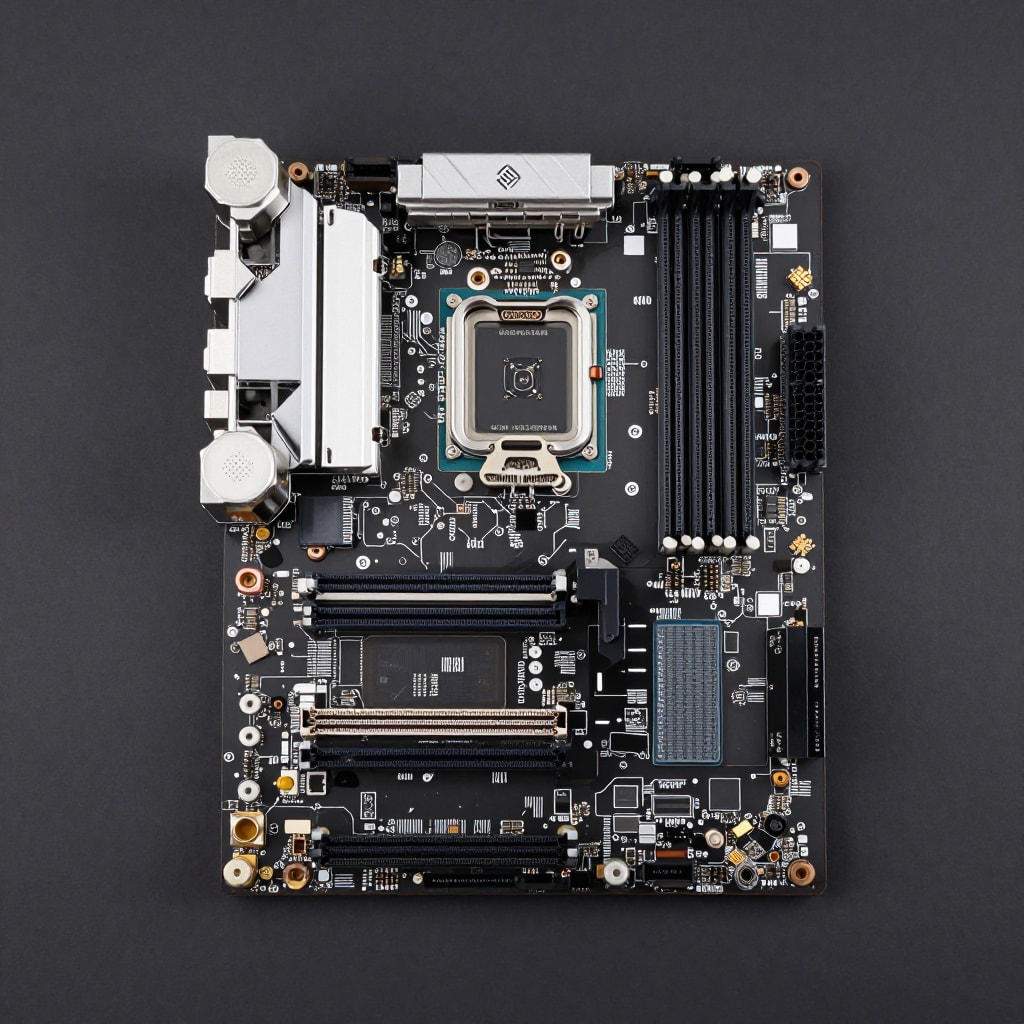
开篇:BIOS固件更新的重要性
BIOS(基本输入输出系统)是主板上的核心固件,负责初始化硬件并加载操作系统。随着硬件和软件的不断演进,主板厂商会定期发布BIOS更新,以修复安全漏洞、提升系统稳定性、支持新CPU或内存型号,甚至解锁性能潜力。然而,错误的更新操作可能导致系统无法启动。本文旨在提供一份全面的BIOS固件更新指南,帮助用户安全地完成升级。
核心内容:BIOS更新全流程
1. 确认更新必要性
在更新前,请确认当前BIOS版本及更新日志。通常,以下情况建议更新:
- 系统存在已知安全漏洞(如Spectre、Meltdown补丁);
- 需要支持新硬件(如Ryzen 7000系列CPU或DDR5内存);
- 遇到稳定性问题或兼容性错误;
- 厂商明确推荐更新以提升性能。
2. 准备工作
更新前请做好以下准备:
- 备份重要数据:虽然BIOS更新通常不影响硬盘数据,但意外断电可能导致系统损坏;
- 稳定电源:使用UPS或确保笔记本电脑连接电源;
- 记录当前BIOS设置:进入BIOS界面拍照或记录超频、启动顺序等配置;
- 下载正确固件:从主板官网下载对应型号的最新版BIOS文件,并解压到FAT32格式的U盘根目录。
3. 更新步骤
主流主板厂商提供多种更新方式:
- USB BIOS Flashback(无CPU更新):部分高端主板支持,仅需电源和U盘即可更新;
- BIOS内置更新工具:进入BIOS设置界面,选择更新选项并指向U盘中的固件文件;
- Windows下更新工具:如华硕的EZ Update、技嘉的@BIOS等,但风险较高,建议在纯BIOS环境下操作。
- 重启电脑,按Del/F2等键进入BIOS设置;
- 找到“Update BIOS”或“EZ Flash”选项;
- 选择U盘中的固件文件,确认更新;
- 等待进度条完成,期间切勿断电或操作;
- 更新完成后自动重启,进入BIOS恢复默认设置或加载优化默认值。
规格参数:主流主板厂商更新工具对比
| 厂商 | 更新工具名称 | 支持无CPU更新 | 推荐方式 |
|---|---|---|---|
| 华硕 | ASUS EZ Flash 3 | 是(部分型号) | BIOS内更新 |
| 技嘉 | Q-Flash Plus | 是(部分型号) | BIOS内更新 |
| 微星 | M-Flash | 是(部分型号) | BIOS内更新 |
| 华擎 | Instant Flash | 否 | BIOS内更新 |
| 映泰 | BIOS Update Utility | 否 | Windows下更新 |
性能与风险分析
BIOS更新可能带来性能提升,例如AMD AGESA微码更新可优化Ryzen CPU的IPC和内存延迟。但更新也存在风险:
- 更新失败导致主板变砖,需使用编程器恢复;
- 新版本可能引入新Bug或降低超频能力;
- 部分厂商对旧平台停止支持,更新可能不再提供。
总结与建议
BIOS固件更新是提升系统稳定性和安全性的有效手段,但需谨慎操作。建议用户:
- 仅在遇到问题或需要新功能时更新;
- 优先选择BIOS内置更新工具(如EZ Flash、Q-Flash);
- 更新后恢复默认设置,再重新配置;
- 遇到问题可尝试回滚至旧版本(部分主板支持)。
还没有评论,快来发表第一条吧!