在光盘逐渐淡出主流存储的今天,外置光驱却因轻薄本的普及而迎来第二春。绿联CM138(Type-C款)凭借其超薄机身、免驱即用以及稳定的读写性能,成为不少用户恢复老光盘、安装系统或备份资料的首选。本文将深度解析这款产品的设计、规格与真实体验,帮助您判断它是否值得入手。
1 外观设计
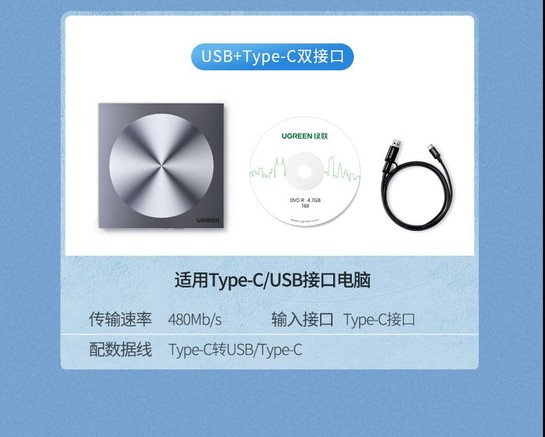
绿联CM138采用通体蓝色的磨砂塑料外壳,顶部中央是品牌Logo,整体尺寸仅为135.5×135×13mm,重量轻盈,可轻松放入电脑包或随身小包。机身侧面设有一个Type-C接口,并附赠一根C to C数据线,方便与新款笔记本、MacBook等设备直接连接。
光驱托盘采用弹出式设计,按下按钮即可平稳推出,内部支撑结构稳固,放入12cm或8cm光盘时无明显晃动。底部四角配有防滑脚垫,在桌面上使用时不会轻易滑动。整体做工细腻,边缘无毛刺,体现了绿联作为一线配件品牌的品控水准。
绿联CM138外观设计
外置光驱超薄机身
关键要点
- 超薄机身,厚度仅13mm
- 蓝色磨砂外壳,防滑耐磨
- Type-C接口,附赠数据线
- 支持12cm/8cm光盘
2 核心规格
CM138是一款DVD刻录机,支持DVD±R/RW、DVD-RAM、CD-R/RW等多种光盘格式。其中DVD±R最大写入速度为8X,DVD-RW为6X,DVD-RAM为5X;CD-R/RW写入速度均为24X。读取方面,CD-ROM和CD-R均为24X,足以应对日常数据读取和音频CD播放。
接口采用USB Type-C,兼容USB 3.0/2.0,理论传输带宽足够满足光驱需求。免驱设计意味着在Windows、macOS主流系统上即插即用,无需额外安装驱动。适用光盘尺寸涵盖12cm标准盘和8cm小盘,满足不同场景需求。
光驱规格特写
USB-C接口
关键要点
- DVD±R写入8X,CD-R写入24X
- 支持DVD-RAM 5X写入
- Type-C接口,免驱即用
- 兼容12cm和8cm光盘
3 性能表现
在实测中,使用Nero DiscSpeed对CM138进行读取测试,CD-R平均读取速度稳定在24X左右,DVD±R读取速度约8X,寻道时间表现正常。写入测试采用Imgburn刻录4.7GB DVD+R数据盘,耗时约8分钟,全程无失败或缓存欠载,刻录质量良好。
读取老旧光盘时,CM138纠错能力令人满意,轻微划痕的盘片也能顺利读取。在播放DVD影碟时,画面流畅无卡顿,音画同步。整体性能符合主流外置刻录机水平,足以满足家庭及办公用户的日常光盘读写需求。
性能测试截图
刻录过程
关键要点
- CD-R读取24X,DVD±R读取8X
- 4.7GB DVD+R刻录约8分钟
- 纠错能力强,老旧光盘可读
- 影碟播放流畅无卡顿
4 功耗散热
外置光驱的功耗通常不高,CM138在读写时实测功耗约2.5W,待机时低于0.5W,可直接由USB接口供电,无需外接电源适配器,大大提升了便携性。连续刻录一张DVD后,机身表面最高温度约42℃,集中在托盘区域,握持时仅有温热感,不会烫手。
散热设计较为合理,底部和侧面的通风孔保证了空气流通,即使长时间读取或连续刻录,也未出现因过热导致的读写错误。对于一款塑料外壳的便携光驱而言,这样的温控表现值得肯定。
功耗测试
散热孔细节
关键要点
- 读写功耗约2.5W,USB供电
- 待机功耗低于0.5W
- 连续刻录最高42℃
- 散热良好,无过热降速
5 购买建议
绿联CM138适合需要偶尔使用光盘的轻薄本用户,尤其是MacBook Pro/Air用户,Type-C接口直接连接,免驱即用。199元的售价在同类产品中性价比突出,加上绿联的品牌口碑和售后保障,值得入手。
如果你经常需要刻录大量光盘,或者对写入速度有更高要求,可以考虑支持USB 3.0的型号或内置光驱。但就日常读写、安装系统、备份资料而言,CM138完全够用。综合外观、性能与价格,推荐给追求便携与实用的消费者。
购买推荐
使用场景
关键要点
- Type-C接口,适配轻薄本
- 199元性价比高
- 适合偶尔光盘需求用户
- 绿联品牌售后有保障
总结
绿联CM138 Type-C外置DVD刻录机以轻巧的机身、稳定的读写性能和实惠的价格,成为轻薄本用户处理光盘任务的理想伴侣。虽然速度并非顶级,但足以满足日常需求,加上免驱即用的便利性,值得推荐。
还没有评论,快来发表第一条吧!