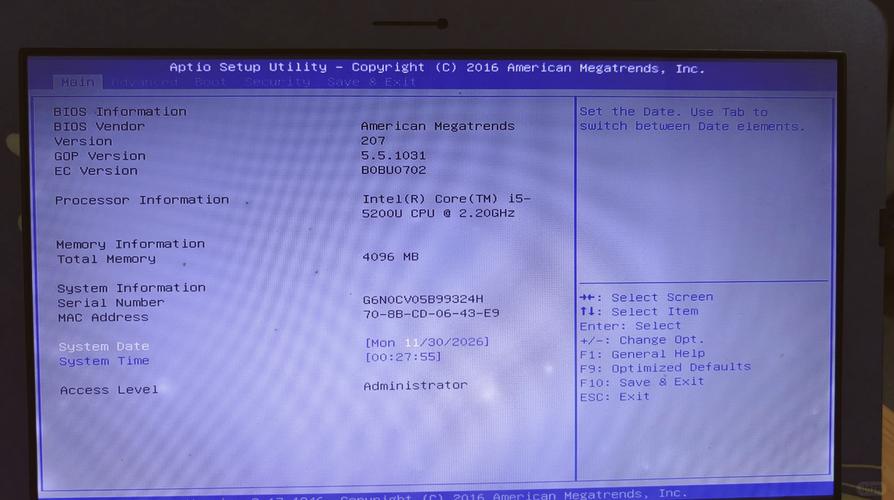
主板BIOS设置完整指南:从入门到精通
BIOS是电脑硬件的底层控制系统,掌握BIOS设置是硬件爱好者的必备技能。本指南将带你从零开始,了解BIOS界面、常用设置项及高级功能,助你轻松完成系统优化与故障排查。
BIOS(基本输入输出系统)是主板上的固件程序,负责硬件初始化、系统引导和底层配置。无论你是首次装机还是想优化性能,了解BIOS设置都至关重要。本教程将覆盖最常见的BIOS设置项,包括启动顺序、XMP内存配置、CPU虚拟化等,适合初学者快速上手。
准备工作
确保电脑已连接电源并处于关机状态。
准备主板说明书,了解进入BIOS的按键(通常为Del、F2、F10等)。
如果计划更新BIOS,请从主板官网下载对应型号的最新BIOS文件,并放入FAT32格式的U盘根目录。
第一步:进入BIOS界面
开机后立即按下Del键(或主板指定的按键),直到屏幕显示BIOS界面。
如果进入系统,可尝试在Windows高级启动选项中选择“UEFI固件设置”。
BIOS界面通常分为简易模式(EZ Mode)和高级模式(Advanced Mode),按F7可切换。
第二步:设置启动顺序
进入“Boot”或“启动”选项卡。
将Windows安装U盘或目标硬盘设为第一启动项。
保存设置并重启,即可从指定设备启动。
第三步:开启XMP内存超频
进入“Ai Tweaker”或“OC”选项卡。
找到“XMP”或“DOCP”选项,选择Profile 1。
保存设置并重启,内存将运行在标称频率。
第四步:启用CPU虚拟化技术
进入“Advanced”或“CPU Configuration”选项卡。
找到“Intel Virtualization Technology”或“SVM Mode”(AMD),设为Enabled。
保存设置并重启,即可在虚拟机软件中启用硬件加速。
注意事项
BIOS设置错误可能导致系统无法启动,此时可通过清除CMOS恢复默认设置。
清除CMOS方法:断电后取下主板电池,等待30秒后装回;或短接CLR_CMOS跳线。
更新BIOS时务必使用与主板型号完全匹配的固件文件。
超频设置(如XMP、CPU频率)需谨慎,建议逐步调整并测试稳定性。
常见问题
问:忘记BIOS密码怎么办?答:清除CMOS可重置密码,但部分笔记本需拆机或联系售后。
问:为什么BIOS里看不到我的硬盘?答:检查SATA线是否连接,或硬盘模式是否为AHCI/RAID。
问:更新BIOS后系统变慢怎么办?答:尝试恢复默认设置,或降级到旧版本。
问:如何恢复BIOS出厂设置?答:在BIOS界面选择“Load Optimized Defaults”或按F5。
进阶技巧
使用BIOS内置的硬件监控功能,查看CPU温度、风扇转速和电压。
部分主板支持“BIOS Flashback”功能,无需CPU和内存即可更新BIOS。
对于高级用户,可尝试手动调整内存时序(CL-tRCD-tRP-tRAS)以获得更好性能。
如果主板支持,可启用“Resizable BAR”提升显卡性能(需显卡和CPU支持)。
总结
通过本教程,你应该掌握了BIOS的基本操作:进入界面、调整启动顺序、开启XMP和虚拟化。BIOS是电脑性能调优和故障排查的重要工具,建议在熟悉基础设置后,逐步探索更多高级功能。记住,任何更改前备份当前设置,并确保了解其作用。祝你玩得开心!
还没有评论,快来发表第一条吧!