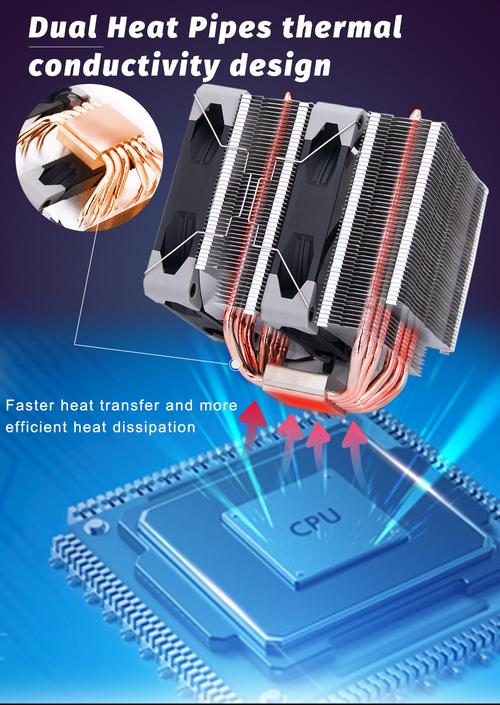
塔式散热器安装完全指南:从拆箱到测试
本教程详细讲解塔式风冷散热器的安装步骤,涵盖背板固定、扣具安装、硅脂涂抹及风扇接线等关键环节,适用于主流Intel和AMD平台,帮助硬件爱好者顺利完成散热器升级。
塔式散热器因其高性价比和优秀散热性能,成为许多DIY玩家的首选。本教程将带你逐步完成塔式散热器的安装,无论你是升级散热还是首次装机,都能轻松上手。
准备工作
在开始安装前,请确保主板已安装CPU并放置在平坦的防静电工作台上。如果是在机箱内安装,请确认机箱空间足够容纳散热器高度。
检查散热器包装内的所有配件:散热器本体、风扇、扣具套件(Intel/AMD背板、螺丝、支架)、硅脂(如有)、说明书。
第一步:安装背板(如适用)
将主板翻转,找到CPU插座背面的四个螺丝孔。
根据CPU插槽类型(Intel LGA或AMD AM4/AM5),选择对应的背板。将背板的螺丝柱对准主板孔位,确保方向正确(通常Intel背板有LGA1700/1200标识)。
将背板紧贴主板背面,然后翻转主板,在正面安装塑料垫片或螺柱(具体参照散热器说明书)。
第二步:安装扣具支架
在主板正面,将扣具支架(或固定螺丝柱)安装到背板的螺丝柱上。
使用十字螺丝刀拧紧,但不要过紧,以免滑丝。通常只需拧到感觉有阻力即可。
确保四个支架高度一致,且平行于CPU表面。
第三步:涂抹硅脂
如果散热器底座预涂了硅脂,则跳过此步。否则,取适量硅脂(约绿豆大小)置于CPU顶盖中心。
使用刮片或直接利用散热器底座压力将硅脂均匀压平。常见方法:五点法(中心及四角各一点)或直线法。
注意:硅脂并非越多越好,过量会导致溢出甚至短路。
第四步:安装散热器本体
取下散热器底部的保护膜(如果有)。
将散热器对准扣具支架,缓慢放下,确保底座与CPU完全接触。
使用弹簧螺丝或固定夹将散热器固定在支架上。通常采用对角线拧紧方式,分多次逐步拧紧,以保证压力均匀。
拧紧至弹簧螺丝完全压缩或无法继续轻松转动为止。
第五步:安装风扇并接线
将风扇安装到散热器鳍片上,通常使用钢丝扣具或螺丝。注意风扇风向应吹向机箱后部(或顶部出风口)。
连接风扇4pin PWM线到主板的CPU_FAN接口。如果散热器有多个风扇,可使用一分二线或集线器。
整理线缆,确保不阻碍风扇转动或接触其他元件。
注意事项
安装过程中务必保持双手干燥,避免静电击穿元件。
如果散热器体积巨大,请确认机箱侧板能否合上,必要时选择低高度散热器。
定期检查散热器固定螺丝是否松动,尤其是搬动主机后。
常见问题
Q: 散热器安装后CPU温度仍然很高?
A: 检查硅脂是否涂抹均匀,散热器是否完全固定,风扇是否转动以及风道是否合理。
Q: 螺丝拧不动怎么办?
A: 确认螺丝规格正确,不要强行拧动。如果螺纹损坏,需更换配件。
Q: 散热器扣具与主板冲突?
A: 某些主板VRM散热片较高,可能需要调整扣具方向或选择兼容性更好的散热器。
进阶技巧
对于高端塔式散热器,可以考虑使用双风扇配置(夹汉堡),进一步提升散热性能。
在BIOS中调整风扇曲线,使散热器在低负载时更安静,高负载时性能更强。
如果追求极致静音,可以选择低转速风扇或使用减速线。
总结
恭喜你完成了塔式散热器的安装!回顾要点:正确安装背板与扣具、均匀涂抹硅脂、固定散热器时对角线拧紧、注意风扇风向。安装后请进入系统监控温度,确保散热效果。
还没有评论,快来发表第一条吧!